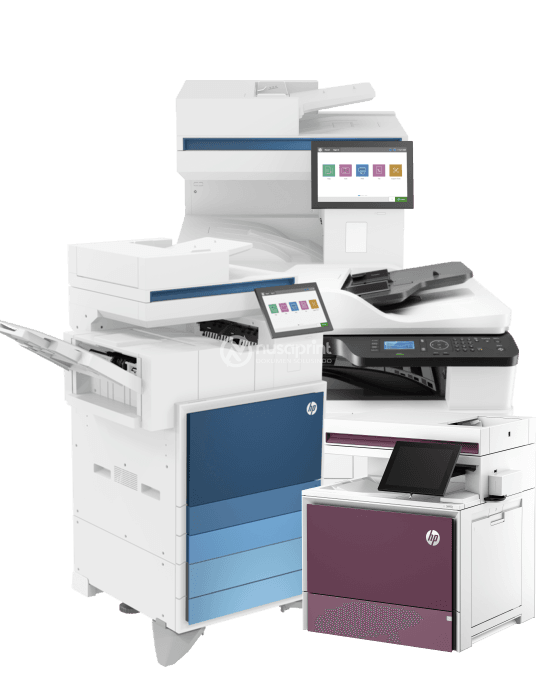
Dalam era digital seperti sekarang, pengelolaan dokumen yang cepat, rapi, dan efisien menjadi kebutuhan utama di lingkungan kantor. Mesin fotocopy modern tidak lagi hanya berfungsi untuk mencetak dan menyalin dokumen, tetapi juga menjadi pusat digitalisasi arsip. Salah satu fitur penting yang banyak digunakan adalah Scan to Network Folder, khususnya pada mesin fotocopy HP LaserJet.
Fitur ini memungkinkan pengguna memindai dokumen fisik langsung ke folder jaringan (network folder) tanpa perlu memindahkan file secara manual menggunakan flashdisk atau email. Artikel ini akan membahas secara lengkap apa itu Scan to Network Folder, cara kerjanya, manfaatnya, serta alasan mengapa fitur ini sangat penting untuk operasional kantor.
Apa Itu Fitur Scan to Network Folder?
Scan to Network Folder adalah fitur pemindaian yang memungkinkan mesin fotocopy HP LaserJet mengirim hasil scan langsung ke folder yang berada di jaringan lokal (LAN), seperti folder di komputer server, PC kantor, atau Network Attached Storage (NAS).
Berbeda dengan scan ke USB atau scan ke email, fitur ini bekerja secara otomatis dan terpusat. Begitu dokumen dipindai, file akan langsung tersimpan di folder tujuan yang sudah ditentukan, sehingga dapat diakses oleh banyak pengguna sesuai hak akses jaringan.
Cara Kerja Scan to Network Folder pada HP LaserJet
Secara umum, fitur Scan to Network Folder bekerja melalui beberapa tahapan berikut:
- Mesin terhubung ke jaringan kantor
Printer atau mesin fotocopy HP LaserJet harus berada dalam satu jaringan dengan komputer atau server tujuan. - Folder jaringan dibuat dan dibagikan (shared folder)
Folder pada komputer atau server diatur agar dapat diakses melalui jaringan dengan izin tertentu. - Pengaturan dilakukan melalui Web Interface HP
Administrator mengonfigurasi alamat folder, username, password, dan metode akses (SMB). - Pengguna melakukan scan dari panel mesin
Dokumen dipindai dan secara otomatis dikirim ke folder jaringan yang telah disetting.
Proses ini membuat pemindaian menjadi lebih cepat dan minim kesalahan karena tidak memerlukan langkah tambahan dari pengguna.
Keunggulan Scan to Network Folder Dibanding Metode Scan Lain
Penggunaan Scan to Network Folder pada mesin fotocopy HP LaserJet memiliki banyak keunggulan, di antaranya:
1. Lebih Efisien dan Cepat
Dokumen hasil scan langsung masuk ke folder tujuan tanpa perantara. Hal ini sangat menghemat waktu, terutama untuk volume dokumen besar.
2. Terpusat dan Rapi
Semua file scan dapat disimpan di satu lokasi bersama, memudahkan pengarsipan dan pencarian dokumen.
3. Minim Risiko Kehilangan Data
Tidak bergantung pada flashdisk yang rawan hilang atau rusak.
4. Mendukung Kerja Tim
File dapat langsung diakses oleh beberapa user dalam jaringan sesuai kebutuhan.
Jenis Dokumen yang Cocok Menggunakan Scan to Network Folder
Fitur ini sangat ideal digunakan untuk berbagai kebutuhan kantor, seperti:
- Dokumen administrasi dan arsip keuangan
- Surat masuk dan surat keluar
- Dokumen HRD (kontrak, absensi, data karyawan)
- Dokumen legal dan perjanjian
- Berkas proyek dan laporan internal
Dengan sistem folder yang terstruktur, pengelolaan dokumen menjadi jauh lebih profesional.
Mesin HP LaserJet yang Mendukung Fitur Ini
Sebagian besar HP LaserJet seri bisnis dan enterprise telah mendukung Scan to Network Folder, antara lain:
Namun, ketersediaan fitur bisa berbeda tergantung tipe dan firmware. Oleh karena itu, penting untuk memastikan spesifikasi mesin sebelum melakukan konfigurasi.
Keamanan Data dalam Scan to Network Folder
HP LaserJet dikenal memiliki standar keamanan yang baik. Dalam fitur Scan to Network Folder, beberapa aspek keamanan yang diterapkan meliputi:
- Autentikasi username dan password
- Akses folder terbatas sesuai hak user
- Dukungan protokol jaringan yang aman
- Kontrol administrator melalui Web Admin
Dengan pengaturan yang tepat, data hasil scan dapat terlindungi dari akses tidak sah.
Mengapa Fitur Ini Penting untuk Kantor Modern?
Di lingkungan kerja yang menuntut kecepatan dan akurasi, fitur Scan to Network Folder membantu perusahaan:
- Mengurangi penggunaan kertas
- Mempercepat alur kerja (workflow)
- Mendukung digitalisasi dokumen
- Meningkatkan kolaborasi antar divisi
Fitur ini bukan hanya pelengkap, tetapi sudah menjadi kebutuhan utama dalam manajemen dokumen modern.
Kesimpulan
Scan to Network Folder pada mesin fotocopy HP LaserJet adalah solusi ideal untuk digitalisasi dokumen yang efisien, aman, dan terpusat. Dengan kemampuan memindai langsung ke folder jaringan, kantor dapat menghemat waktu, mengurangi risiko kehilangan data, serta meningkatkan produktivitas kerja.
Bagi perusahaan yang masih mengandalkan metode scan manual, mengaktifkan fitur ini adalah langkah penting menuju sistem kerja yang lebih modern dan profesional.
Salam